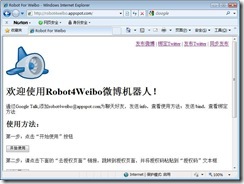
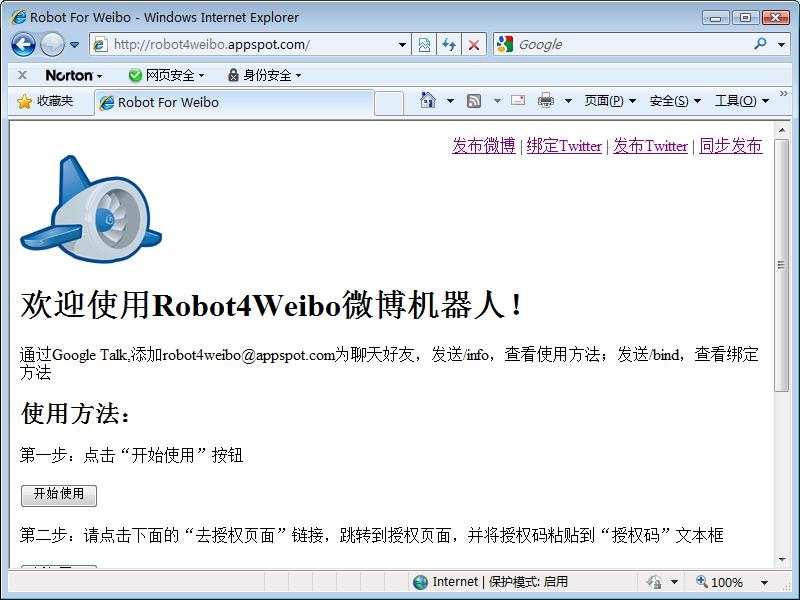
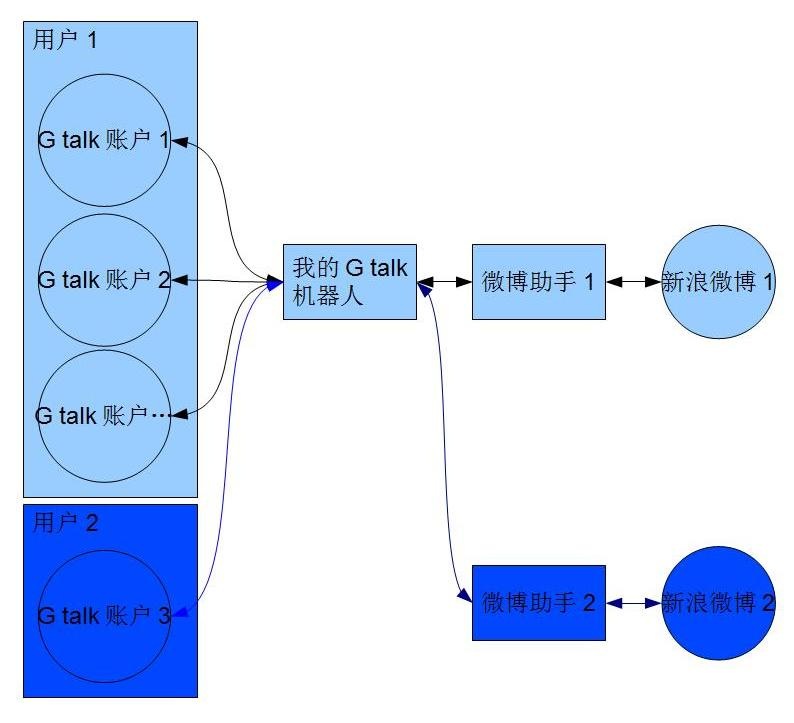
经过几天的努力,终于可以开放使用了,机器人名字是robot4weibo@appspot.com,网页地址是http://robot4weibo.appspot.com, 该机器人的可以通过网页或者Gtalk方式绑定。
机器人的使用方法:
添加机器人robot4weibo@appspot.com到你的Gtalk好友,然后发送/bind,可以查看绑定帮助。发送/bind:Accesstoken,AccesstokenSecret 到小机器人完成新浪微博的绑定,发送/twit:consumerkey,consumersecret;Accesstoken,AccesstokenSecret 到机器人可以绑定Twitter,绑定完成后即可发布微博和Twitter。
绑定方式:
新浪微博Accesstoken,AccesstokenSecret 的获取可以到http://robot4weibo.appspot.com获取,Twitter需登录到Twitter账户,然后新建应用,记下consumerkey,consumersecret 和Accesstoken,AccesstokenSecret 。用Gtalk方式绑定时注意命令格式,同时还可以到网页http://robot4weibo.appspot.com完成绑定。
解除绑定:
发送/unbind到机器人,解除新浪微博的绑定微博,发送/untwit,解除Twitter的绑定。
发布方式:
Gtalk用户可直接发送消息到机器人,非Gtalk用户,仍可以使用网页版发布,可以单独发布也可以同步发布,使用网页版暂时不支持解除绑定。